画面横断を減らす
指先のAIアシスタント
テキストをコピーして、ショートカットキーを押すだけ。
翻訳も要約も文章改善もその場で完了。
翻訳、文章改善、要約...
その一手間のために、他サービスへの画面の横断を繰り返していませんか?
スニペットペースト
よく入力するフレーズやプロンプトの型メールの型などをあらかじめ設定しておくことで、ショートカットキー1つでその場にテキストを呼び出します。
翻訳
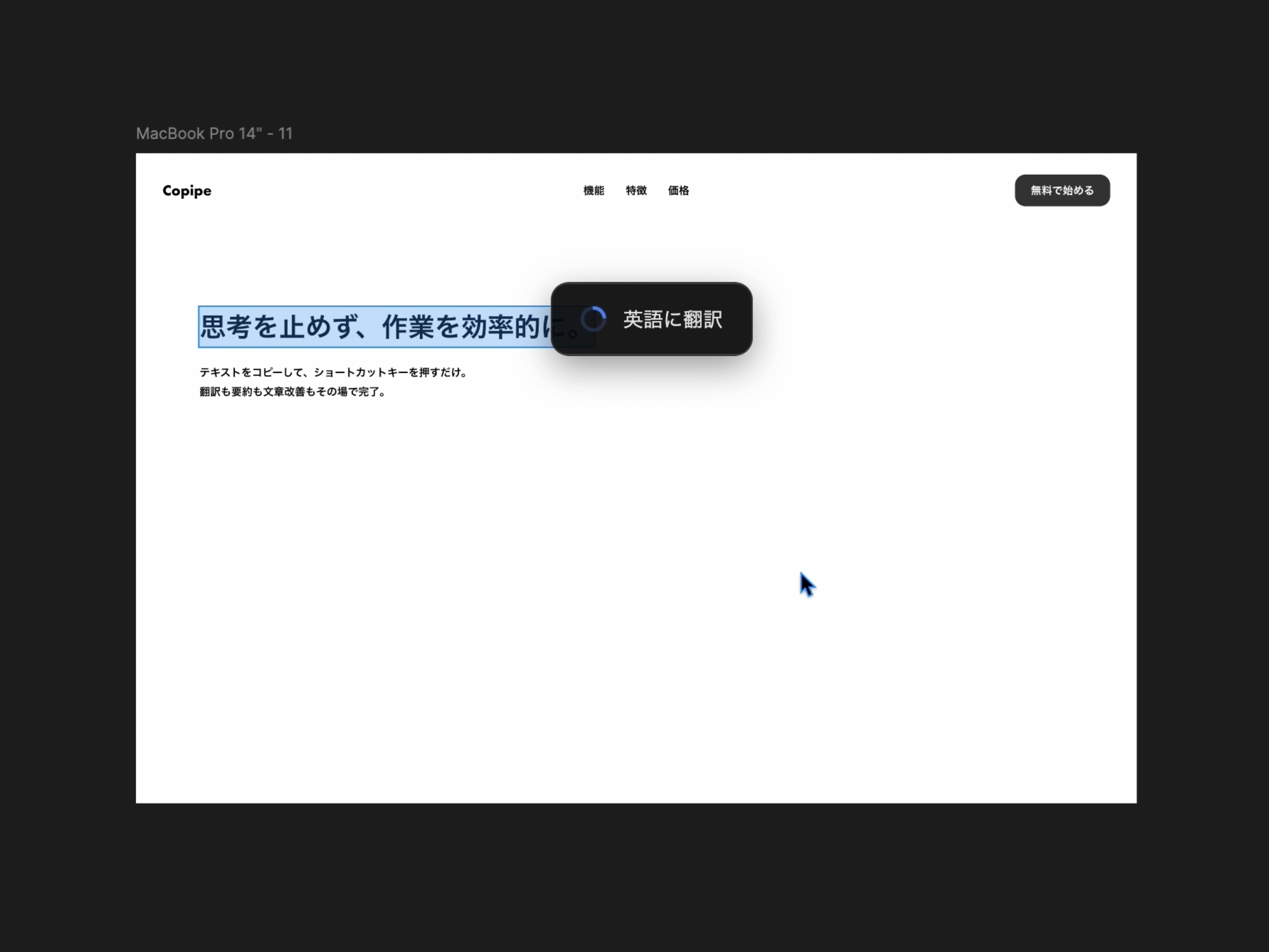
この日本語、英語でなんだっけ?と感じた際、翻訳サービスをまたぐ必要なくその場で翻訳。
英語以外にも日本語、中国語、韓国語、スペイン語、フランス語、ドイツ語の翻訳に対応。
文章リライト
メールの文章を考えている際、「この表現で合っているんだっけ?」「敬語上手く使えているかな?」という疑問をその場で解消。綺麗で正しい文章をその場で提供します。
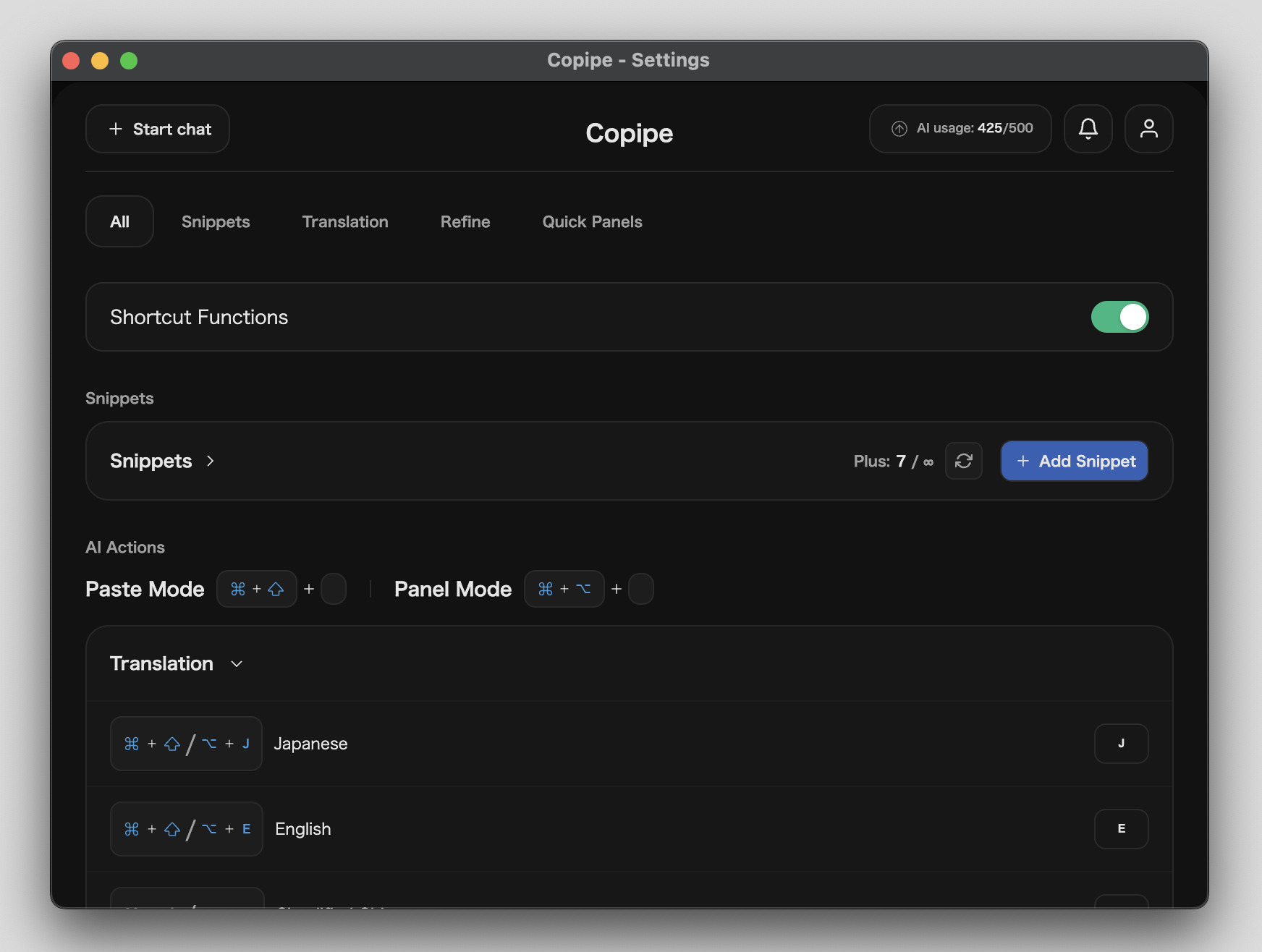
ショートカットに設定できるアクション一覧
( 使い方 )
STEP 1
アプリやブラウザで対象のテキストをコピーします。
次に、翻訳、要約、文章改善など、目的に応じたアクションのショートカットキー(`⌘+⇧/⌥+キー`)を押します。
STEP 2
CopipeがバックグラウンドでAIアクションを実行します。結果は、設定したモードに応じて2つの方法で表示されます。
ペーストモード: アクティブなアプリに結果が直接ペーストされます。
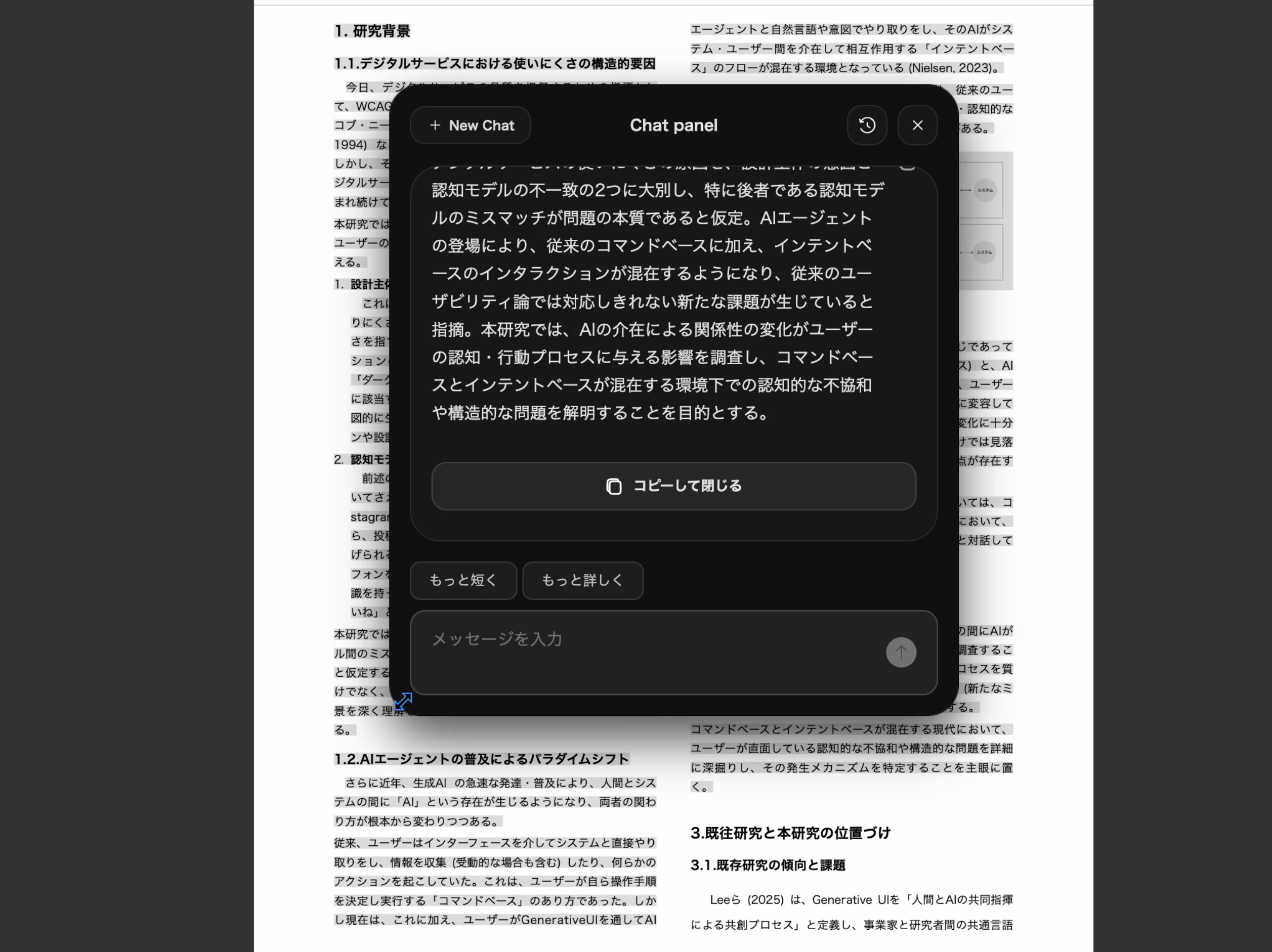
パネルモード: 専用のチャットパネルが開き、そこに結果が表示されます。
STEP 3
ペーストされたテキストをそのまま利用したり、チャットパネルでAIに追加の質問や指示を続けることができます。
もちろん、あなた専用のスニペット(定型文)を登録して、いつでも呼び出すことも可能です。
( 実行モード )
効率重視
AIによる処理結果やスニペットを、現在アクティブなアプリに即座にペーストします。思考を止めずにタスクを完了させたい時に最適です。
ショートカット:
 +
+
 +
設定したキー
+
設定したキー
確認・思考重視
AIとの対話や結果の吟味が可能な専用パネルを開きます。翻訳結果を確認だけしたい時や、複数の指示を出したい時に便利です。
ショートカット:
+
 +
設定したキー
+
設定したキー
( 価格 )
または $78.00/年 2ヶ月分無料
( FAQ )
Copipeはユーザーのプライバシーを最優先に設計されています。入力されたテキストは、ユーザーがアクションを実行した際にのみ、安全な接続(HTTPS)を通じてGoogle社のAIモデル(Gemini)に送信されます。送信されたテキストが弊社サーバーやAIの学習データとして保存・利用されることは一切ありません。
macOS上のほとんどのアプリケーションで動作します。ブラウザ、テキストエディタ、メモアプリ、Officeスイートなど、テキストをコピーできる環境であればどこでも利用可能です。
スニペット機能(登録した定型文のペースト)はオフラインでも利用できます。ただし、翻訳や文章改善などのAI機能を利用するにはインターネット接続が必要です。